

Følg dit anlæg
Fem sider viser, hvad dit anlæg gør, hvad det koster, og hvad det har sparet. Her er, hvad hver del betyder, og hvordan du bruger den.
Overblik
Det første, du ser, når du logger ind. Hvor strømmen kommer fra, og hvor den går hen, lige nu.
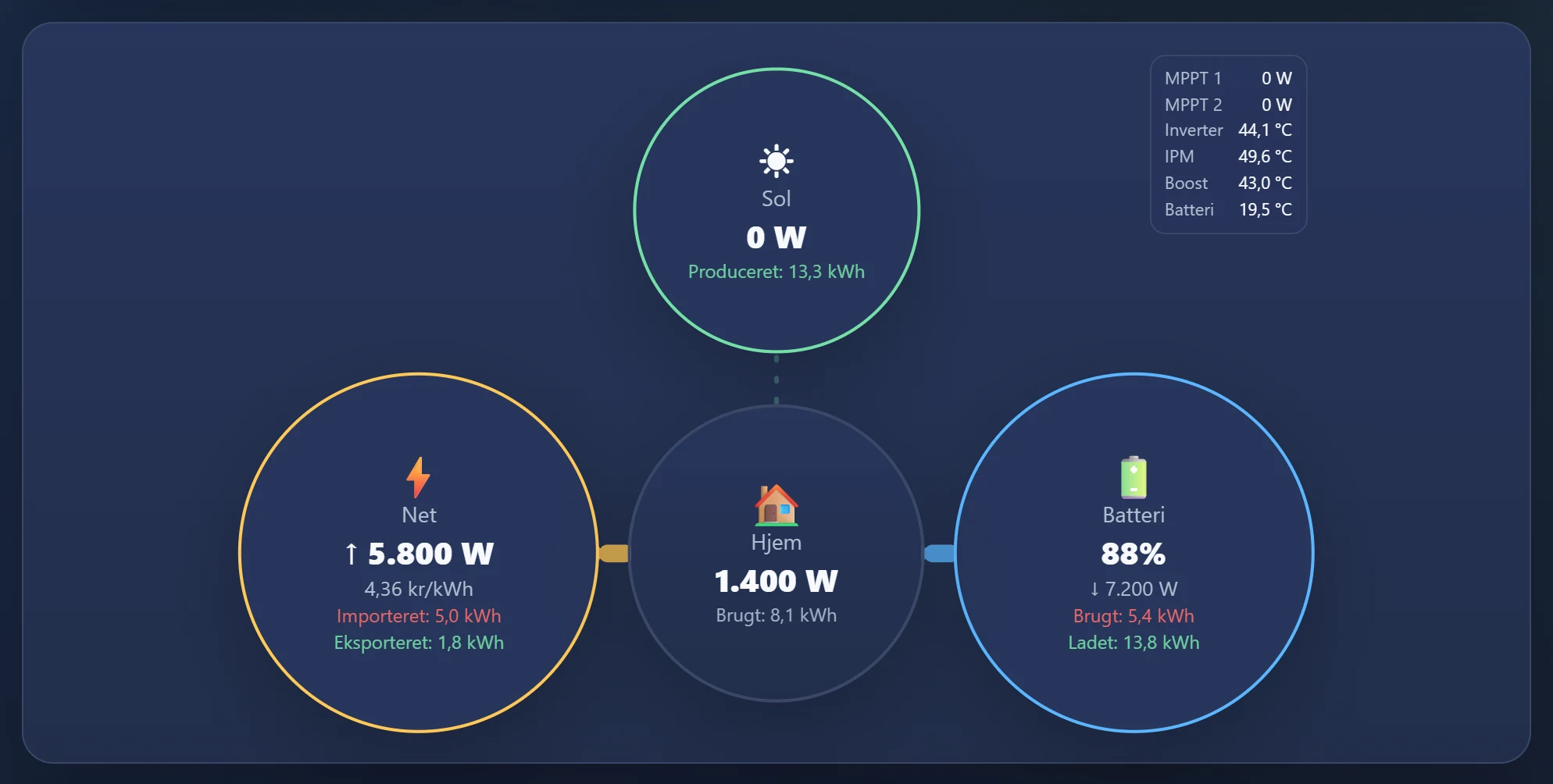
- Sol
- Hvad solcellerne producerer nu, og hvor meget de har produceret i dag.
- Hjem
- Hvad huset bruger nu, og hvor meget det har brugt i dag.
- Net
- Hvad du køber eller sælger lige nu, prisen lige nu, og hvor meget du har købt og solgt i dag. Pilen viser retningen.
- Batteri
- Ladestanden, om batteriet lader eller aflader, og hvor meget der er ladet og brugt i dag.
Over flowet står Dagens overblik med produktion, forbrug, eksport, import og batteri i dag. Den lille boks viser effekten på hver solstreng og temperaturen i inverter og batteri. Øverst til højre ser du, om donglen er forbundet. Står der GridZeno dongle ikke forbundet, har donglen ikke meldt sig i 5 minutter; se Fejlfinding.
Længere nede står Dagens elpriser (Køb) og Dagens elpriser (Salg) time for time. Med pilene skifter du mellem i går, i dag og i morgen, og Se hvert kvarter åbner Elpriser.
Besparelse og strategi på Overblik
Hvad du har sparet, og hvad GridZeno arbejder efter.
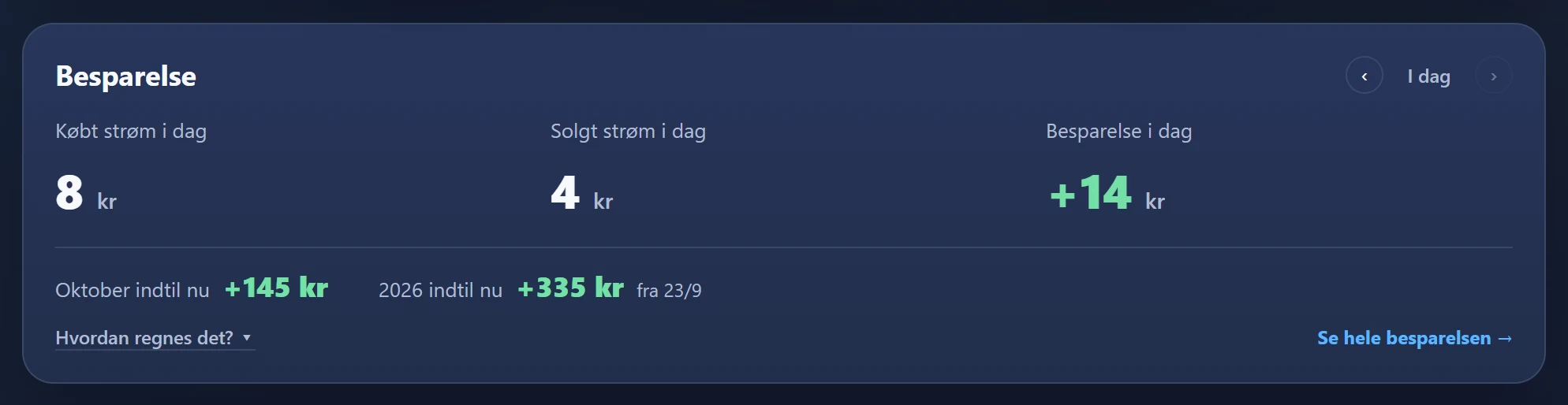
Med pilene bladrer du en dag tilbage ad gangen, op til 31 dage. Hvordan regnes det? folder forklaringen ud, og Se hele besparelsen åbner siden Besparelse.
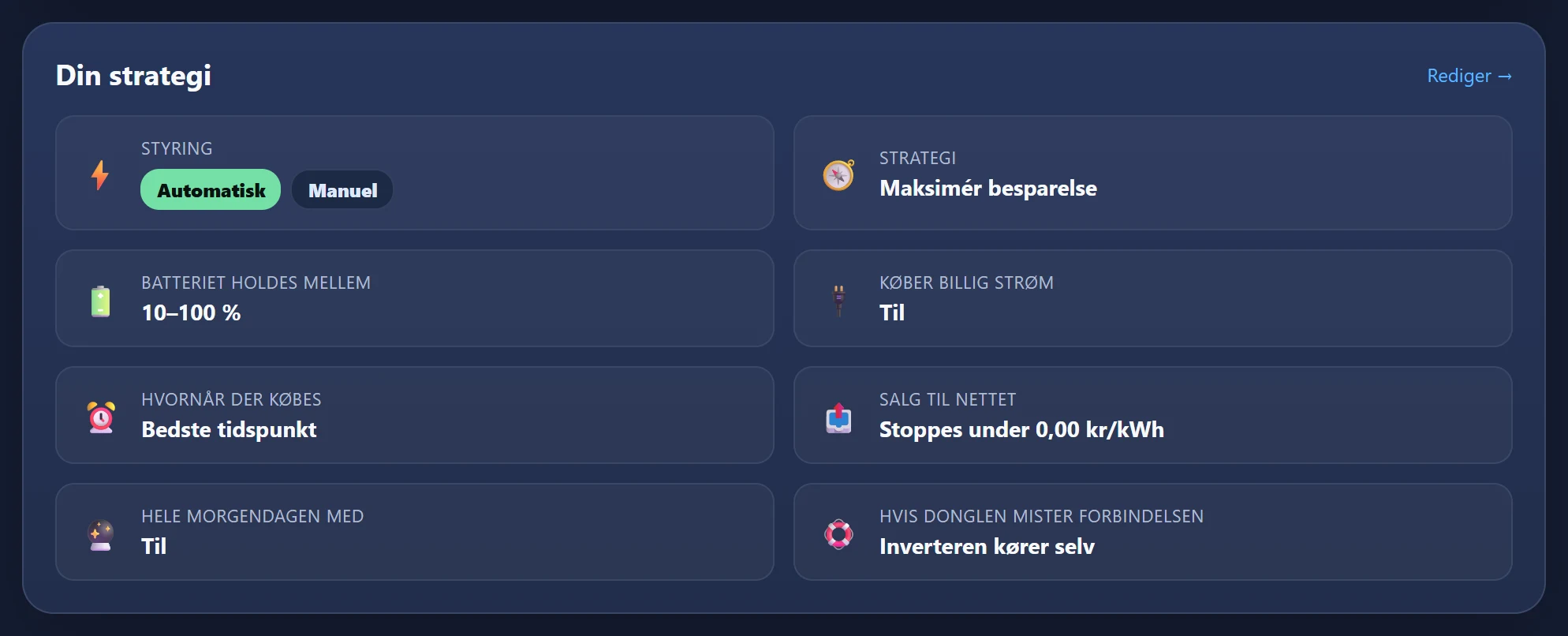
Her kan du skifte mellem Automatisk og Manuel direkte fra forsiden. Valget gemmes med det samme. Resten er forklaret i Lav din plan.
Plan
Hvad GridZeno har gjort, gør nu og vil gøre, med en begrundelse for hvert skridt.
Overblik viser de næste tre handlinger. Hele planen står under Plan i menuen.
- Dagsbjælken
- Hele i dag og i morgen som farvede felter, én farve pr. handling, med en streg for nu. Tryk på et felt for at åbne handlingen.
- Tidligere i dag
- Det, der allerede er sket, med de målte tal. Foldet sammen; tryk Vis.
- Sker nu
- Den handling, der kører lige nu. Den er fremhævet.
- De kommende
- Det, GridZeno har tænkt sig at gøre, med batteriets vej, fx Batteri 90 % → 73 %, og prisen.
- 1Tryk på en handling
Også en, der er sket.
- 2Læs Hvorfor?
Hvorfor GridZeno valgte netop den: prisen, planens egen note og batteriet bagefter. For en handling, der er sket, står det, planen sagde dengang, og om det skete som planlagt.
- 3Se Energien i perioden
Hvad huset bruger, hvad solcellerne giver, hvad der købes eller sælges, og hvad det koster eller giver.
- 4Se Sådan gør donglen det
Hvad donglen beder inverteren om, fx Battery First til et mål, eller at batteriet står stille.
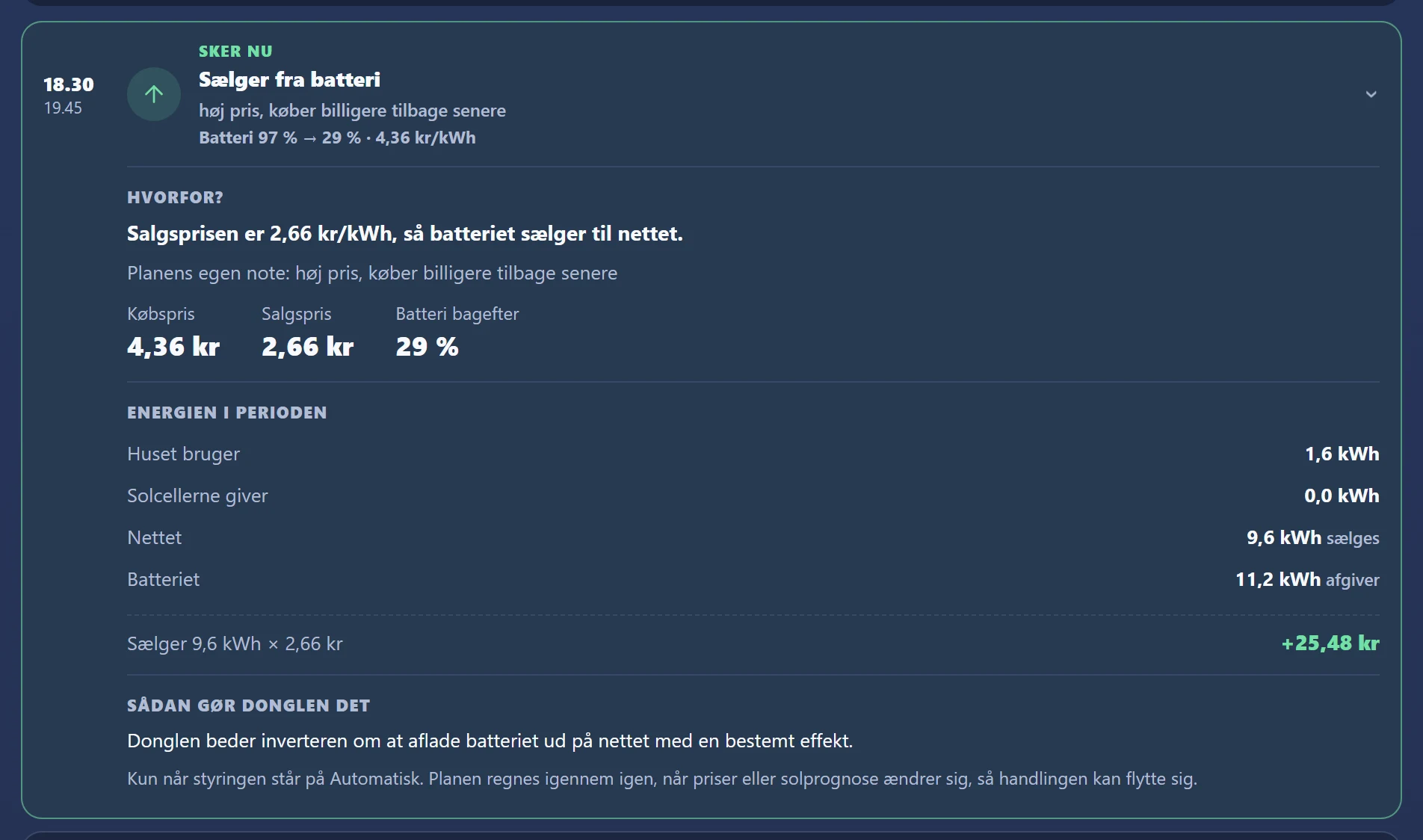
Planen regnes om hver time med Pro, hver 3. time med Smart og hver dag med Light, og med det samme, når morgendagens priser kommer, når du ændrer en indstilling, og når donglen finder en ændring på anlægget. Den udføres kun, når styringen står på Automatisk.
Nederst på siden fører Prøv dem i Plantesteren til Plantesteren, hvor du kan se, hvad andre indstillinger ville have gjort. Se Plantesteren.
Energi
Dit anlæg kvarter for kvarter: det, der er sket, og det, prognosen venter.
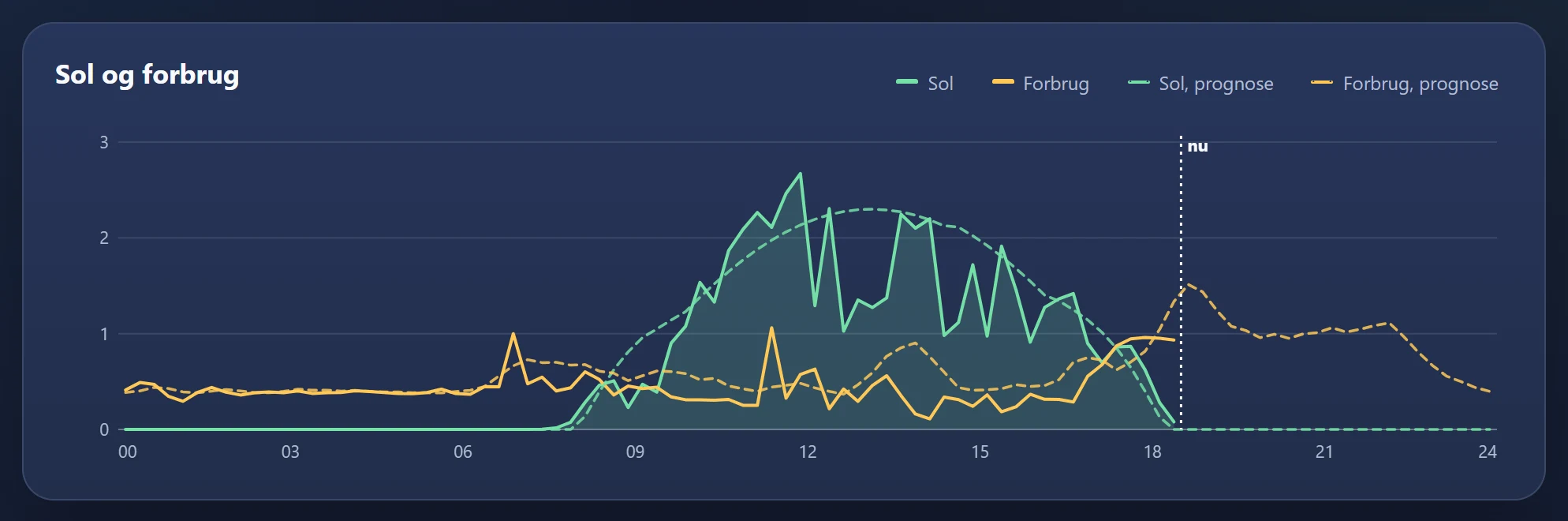
- 1Vælg en dag
Med pilene, med knapperne I går, I dag, I morgen og Overmorgen, eller i datofeltet. Du kan gå 31 dage tilbage og så langt frem, som prognosen rækker.
- 2Læs nøgletallene
Sol, Forbrug, Købt, Solgt og Batteri for dagen, med kroner. For en dag, der er gået, står også, hvad prognosen sagde.
- 3Læs graferne
Sol og forbrug, Nettet (købt over linjen, solgt under) og Batteri i procent. Har du forbundet en elbil, er der også en graf for den.
- 4Slå linjer fra og til
Tryk på et navn over en graf for at skjule det, og igen for at vise det. Grafen skalerer om.
- 5Peg på et kvarter
Så står alle tallene for det kvarter.
I dag er målt indtil nu og prognose for resten. Køb, salg og batteriet følger planen, så langt planen rækker, også når den lader fra nettet, holder batteriet eller sælger fra det. Længere frem står planen rækker til kl. ….
Nederst viser Hvor godt rammer solprognosen de seneste 7 dage, målt mod prognosen. Tryk på en dag for at åbne den.
Et hul i kurven betyder, at der mangler målinger, fx fordi forbindelsen har været nede.
Elpriser
Hvad strømmen koster, og hvad du får for den, kvarter for kvarter.
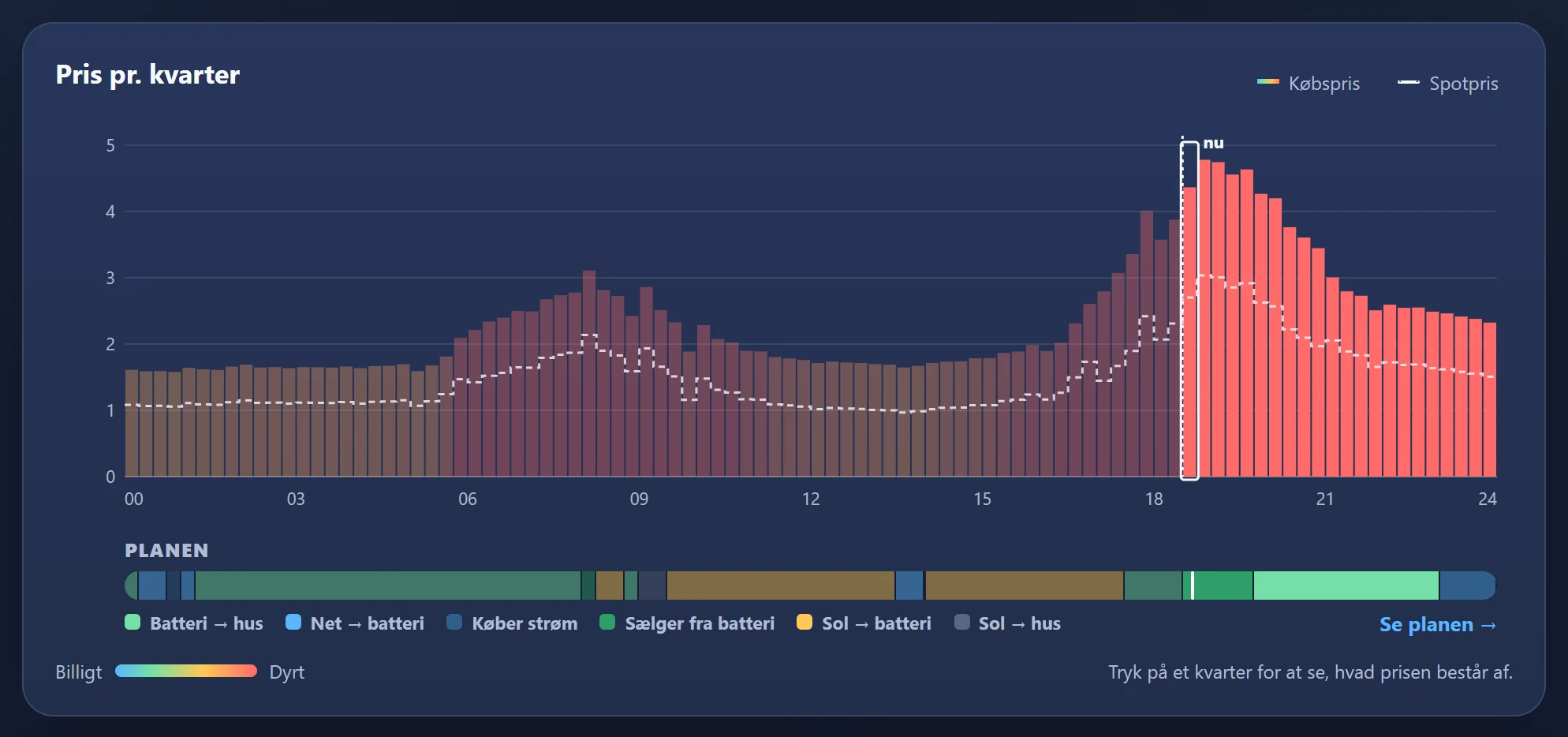
- 1Vælg Køb eller Salg
Køb er det, du betaler for 1 kWh fra nettet. Salg er det, du får for 1 kWh, du sender ud.
- 2Vælg en dag
I går, i dag eller i morgen, eller en dag op til 31 dage tilbage. I morgen kan vælges, når priserne er ude, normalt ved 13-tiden.
- 3Læs nøgletallene
Prisen nu og forskellen til resten af dagen, gennemsnittet, og den billigste og dyreste pris. Tryk på et tal for at vælge kvarteret.
- 4Tryk på et kvarter
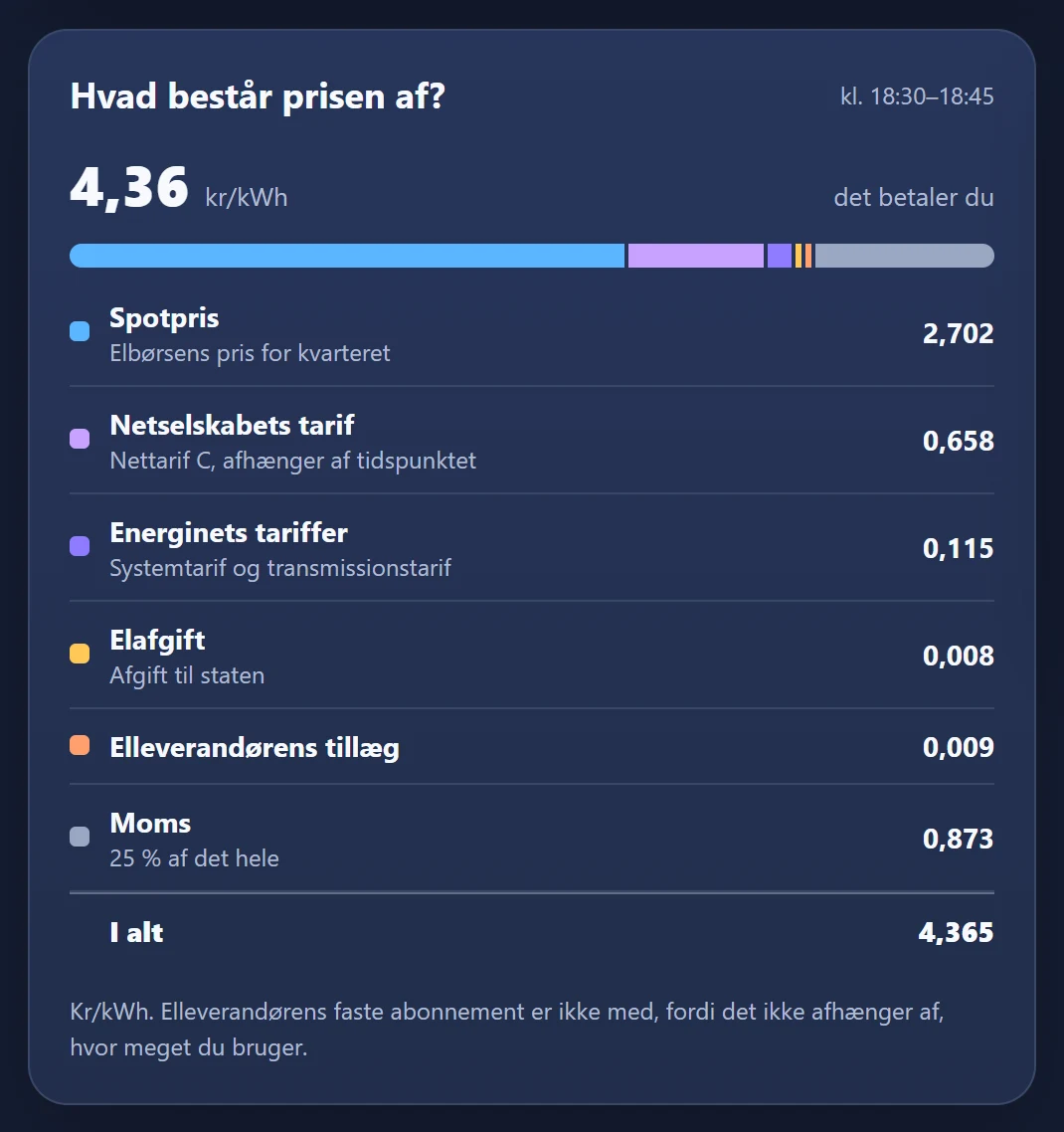
Så viser Hvad består prisen af? præcis det kvarter. Piletasterne flytter et kvarter ad gangen.
Under Hvornår er strømmen billigst? står den billigste time, de billigste 3 timer i træk og den dyreste time, gode tider til fx opvasker og vaskemaskine. På Salg står i stedet Hvornår betaler det sig at sælge?. Har du prisbeskeder, står dine grænser som stiplede linjer på salgsgrafen.
Under grafen står planens dagsbjælke, så du kan se, hvad GridZeno gør ved prisen. Se planen åbner Plan.
Besparelse
Hvad solcellerne og batteriet har sparet dig, og hvor det kommer fra.
- 1Vælg Dag, Uge, Måned eller År
Med pilene går du en periode tilbage eller frem. Til i dag fører dig tilbage.
- 2Læs overskriften
Hvad du har sparet, i snit pr. dag, og perioden før. Ved siden af står, hvad strømmen ville have kostet uden solceller og batteri, hvad du betalte netto, og hvor stor en del af forbruget du selv dækkede.
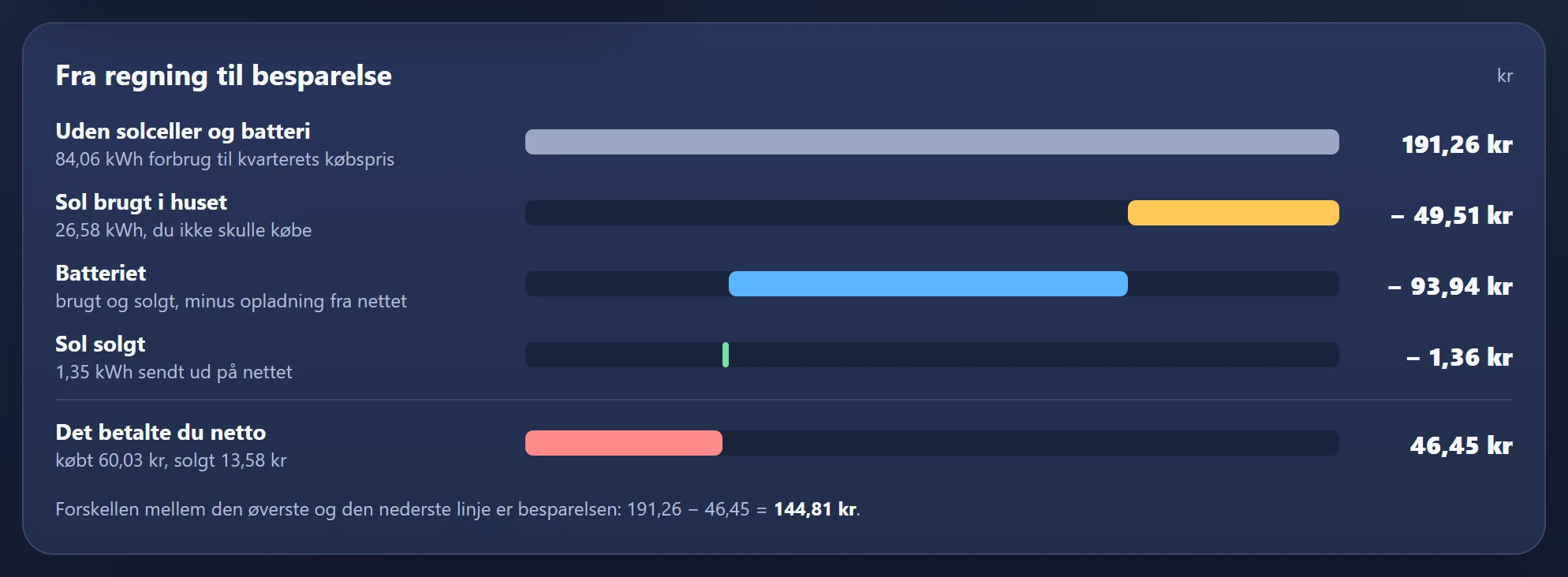
- 3Læs Fra regning til besparelse
Linje for linje: sol brugt i huset, batteriet og sol solgt. Forskellen mellem øverste og nederste linje er besparelsen.
- 4Læs Solcellerne og Batteriet
Hvor solen gik hen, og hvad batteriet lavede: brugt i huset, solgt, ladet fra nettet og med sol, cyklusser og anslået slid.
- 5Se grafen
Besparelsen pr. time, dag eller måned, delt på solceller og batteri. Den kan gå under nul.
- 6Fold Sådan er tallene regnet ud
Hele regnestykket med periodens egne tal.
Besparelsen er det, forbruget ville have kostet til hvert kvarters købspris uden solceller og batteri, minus det, du netto betalte. Læs mere om, hvordan besparelsen regnes.
Klar til billigere
strøm?
Tjek, om din inverter passer, og lad planen lade batteriet og sælge strøm i de rigtige kvarterer.