

Anlæg og indstillinger
Det, donglen læser fra dit anlæg, og det, du selv fortæller GridZeno: panelerne, priserne, udstyret og hvilke beskeder du vil have. Hver ting har sin egen side under Indstillinger og Integrationer i menuen.
Anlæg
Det, donglen har læst fra din inverter og dit batteri.
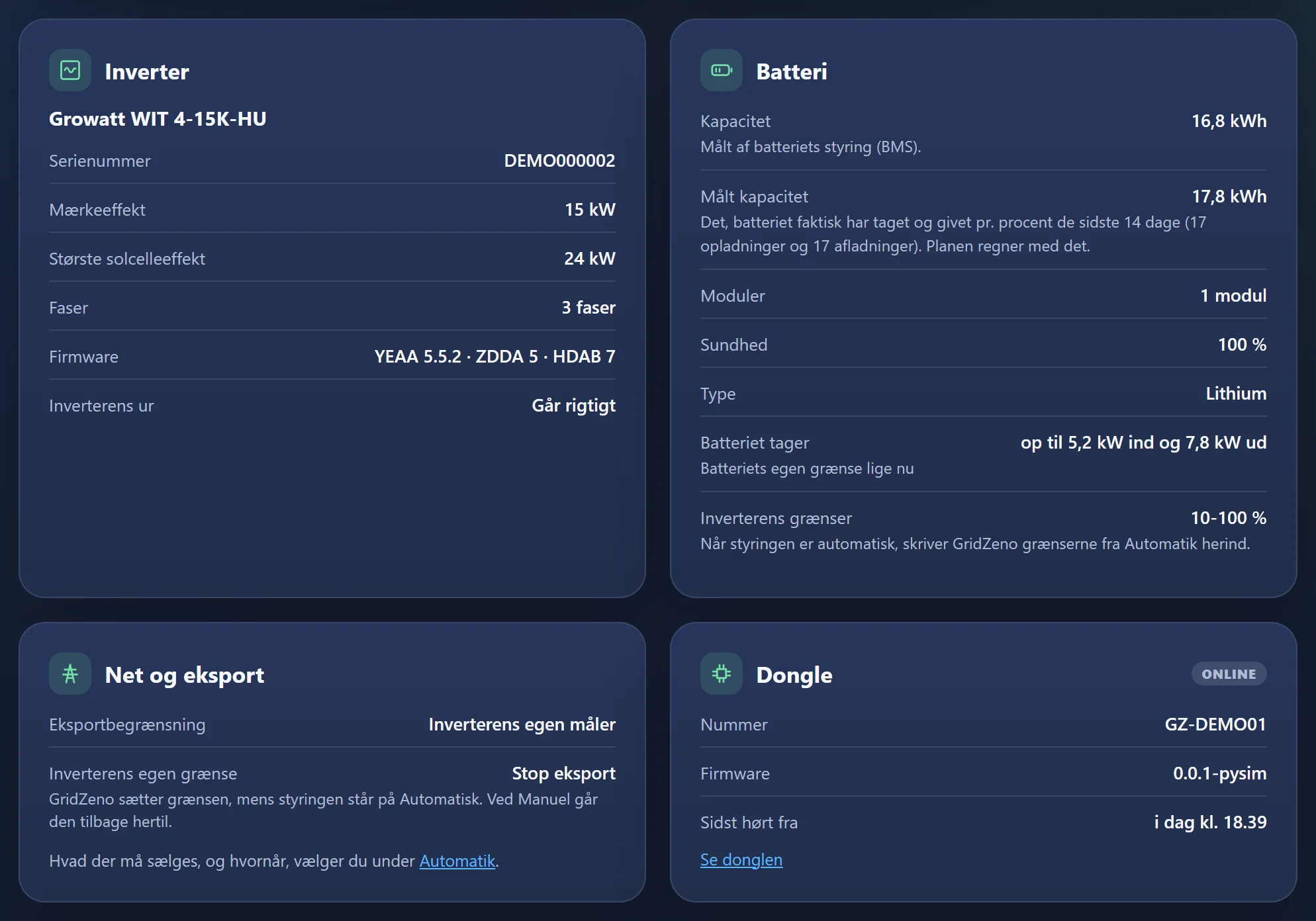
- Inverter
- Model, serienummer, mærkeeffekt, faser, firmware, og om inverterens ur går rigtigt.
- Batteri
- Kapaciteten, som batteriets styring (BMS) måler den, den målte kapacitet fra de sidste 14 dages op- og afladninger, moduler, sundhed og grænserne i inverteren. Planen regner med den målte kapacitet.
- Net og eksport
- Om inverteren begrænser salget til nettet, og hvad dens egen grænse er.
- Dongle
- Om donglen er online, dens nummer og firmware, og hvornår den sidst meldte sig.
- 1Læs øverst på siden
Hvornår donglen sidst læste inverteren. Kan donglen ikke læse inverteren, eller melder inverteren selv en fejl eller advarsel, står det lige herunder.
- 2Tryk Læs igen
Når du har ændret noget på anlægget, fx sat et batterimodul mere i. Donglen læser inden for et par minutter, og der står Læst igen, eller at der er en ændring.
Donglen læser også anlægget af sig selv hver 6. time og hver gang, den starter.
Ændringer på anlægget
Det, donglen har fundet ændret mellem to aflæsninger.
Under Ændringer på anlægget står fx en anden inverter, en ny mærkeeffekt, et batteri, der er kommet til eller væk, flere eller færre moduler, en ændret kapacitet og ny inverterfirmware, og når paneltjekket har optimeret dine paneler. Er det noget, planen regner med, lægges planen om med det samme, og du får en besked. Beskeden Ændring på anlægget kan du slå fra under Notifikationer.
Placering og paneler
Jo mere præcist, desto bedre solprognose. Hver tagflade med paneler er en streng.
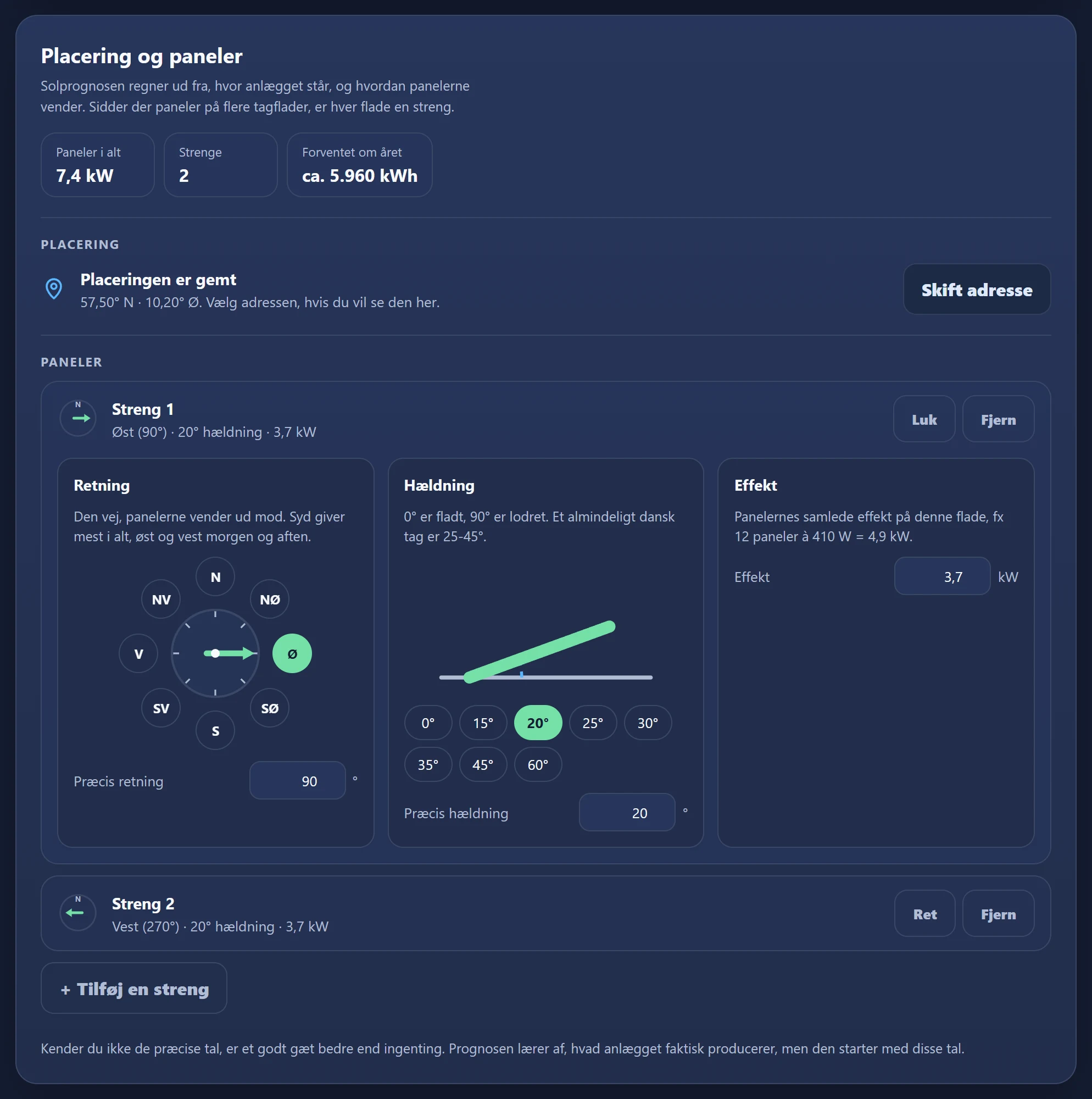
- 1Tryk Vælg adresse eller Skift adresse
Skriv vejnavn, nummer og by, og vælg adressen på listen, der kommer efter 3 tegn.
- 2Tryk Ret ud for en streng
Så åbnes strengen.
- 3Vælg Retning
Tryk på verdenshjørnet på kompasset, eller skriv graderne under Præcis retning. Syd er 180°, øst 90° og vest 270°.
- 4Vælg Hældning
0° er fladt, 90° er lodret. Et almindeligt dansk tag er 25-45°. Tryk på en vinkel, eller skriv den præcise.
- 5Skriv Effekt
Panelernes samlede effekt på den flade, fx 12 paneler à 410 W = 4,9 kW.
- 6Flere tagflader
Tryk + Tilføj en streng for hver flade. Fjern sletter en streng.
- 7Tryk Gem
Bjælken med Gem og Fortryd kommer frem, når du har ændret noget. Næste prognose regner med de nye tal, og Forventet om året regnes om.
Kender du ikke de præcise tal, er et godt gæt bedre end ingenting. Prognosen lærer af, hvad anlægget faktisk producerer, og paneltjekket kan rette tallene.
Paneltjek
GridZeno holder hver strengs produktion op mod den sol, der faktisk skinnede, og ser, om retning og hældning passer.
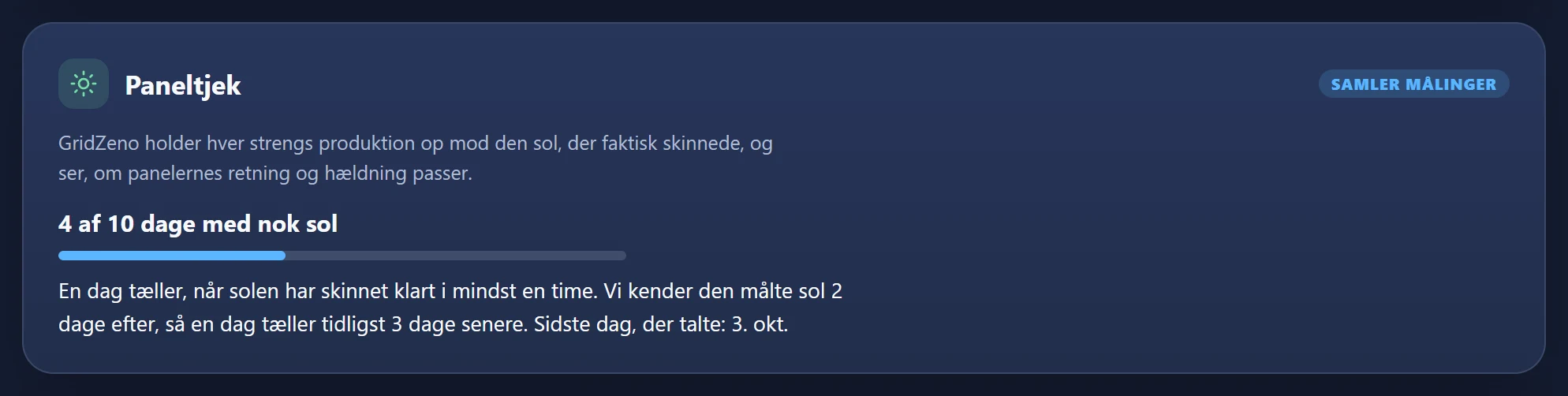
Tjekket starter af sig selv, når donglen sender produktionen pr. streng. Det tæller dage med klar sol i mindst en time, til der er 10, og den målte sol kendes først 2 dage efter, så en dag tæller tidligst 3 dage senere. Om vinteren kan det tage til foråret.
- Passer
- Panelerne passer med målingerne. Intet ændres.
- Optimeret
- GridZeno har selv rettet tallene, og prognosen kører efter dem. Du får en besked, og dine indtastede tal står ved hver streng.
- Forslag eller Usikker
- Målingerne peger på andre tal. Du bestemmer selv: tryk Brug de optimerede tal, hvis du vil bruge dem.
- Se på det
- Målingerne passer ikke med dine paneler, og intet er ændret. Tjek tallene under Placering og paneler.
- 1Vil du tilbage, så tryk Gå tilbage til de indtastede tal
På kortet Paneltjek eller øverst i Placering og paneler. Så optimerer GridZeno ikke af sig selv igen.
- 2Har du flyttet eller skiftet paneler, så tryk Tjek panelerne igen
Tjekket begynder forfra og samler igen 10 dage.
Producerer en streng, som om den vender en anden vej, end den gør, er det ofte skygge, fx fra et træ om morgenen. Så rammer prognosen også bedre med de optimerede tal.
Dongle
Om donglen kører, og hvad du kan gøre, hvis den ikke gør.
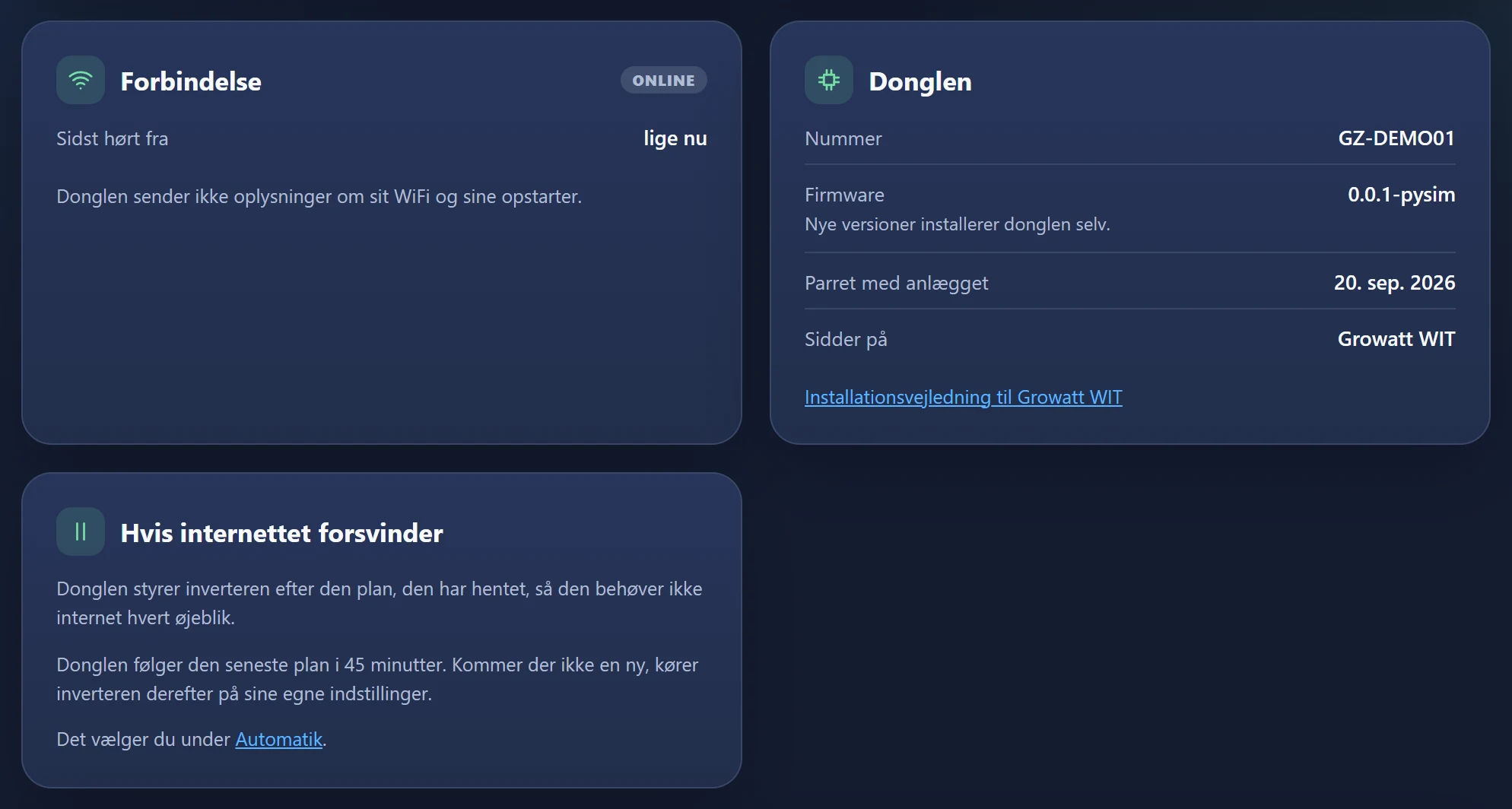
- Status øverst
- Donglen kører, kører med en advarsel (fx svagt WiFi eller for lav spænding), kan ikke læse inverteren, eller har ikke meldt sig. Er noget galt, er der en knap Skriv til support med donglens nummer i beskeden.
- Sådan får du donglen tilbage
- Står kun der, når donglen er offline: tjek strømmen, tag strømmen fra i 10 sekunder, og hvad du gør ved ny router eller ny WiFi-kode.
- Forbindelse
- Sidst hørt fra, WiFi-signal og hvor tit WiFi er faldet ud.
- Strøm og opstart
- Hvor længe den har kørt, opstarter det seneste døgn og hvorfor den sidst startede.
- Donglen
- Nummer, firmware og en installationsvejledning til din inverter. Nye versioner installerer donglen selv.
- Hvis internettet forsvinder
- Hvad donglen gør uden internet, efter dit valg under Automatik.
- Donglens egen side
- Tryk Åbn donglens side fra en telefon eller computer på samme netværk, og log ind med donglens nummer.
- 1Skift til en ny dongle
Under Skift eller fjern donglen trykker du Fjern donglen og bekræfter.
- 2Par den nye
Skriv den nye dongles nummer i Par din dongle, og tryk Par donglen. Dit abonnement fortsætter imens, men indtil en dongle er parret, får GridZeno ingen målinger, og anlægget bliver ikke styret.
Netselskab og elaftale
Det, din købs- og salgspris er lavet af. Alt gemmes, mens du vælger.
- 1Vælg Prisområde
Vestdanmark (DK1) for Jylland og Fyn, Østdanmark (DK2) for Sjælland, øerne og Bornholm.
- 2Vælg Netselskab
Selskabet, der ejer ledningerne til dit hus. Står på din elregning. Uden det viser GridZeno kun spotprisen.
- 3Vælg din Elaftale
Tryk Vælg fra listen, søg din leverandør, og vælg aftalen. Står den ikke der, eller har tallet ændret sig, så tryk Skriv det selv og skriv tillægget pr. kWh i øre, med eller uden moms, som det står på din regning.
- 4Vælg Køber af overskudsstrøm
Den, der betaler dig for strømmen, du sender ud. Vælg fra listen, eller skriv køberens fradrag pr. kWh selv. Lægger køberen noget oven i spotprisen, så skriv det med minus foran.
- 5Tjek Din pris lige nu
Nederst står prisen for kvarteret lige nu, delt op i spotpris, tariffer, afgift, tillæg og moms, både når du køber og når du sælger.
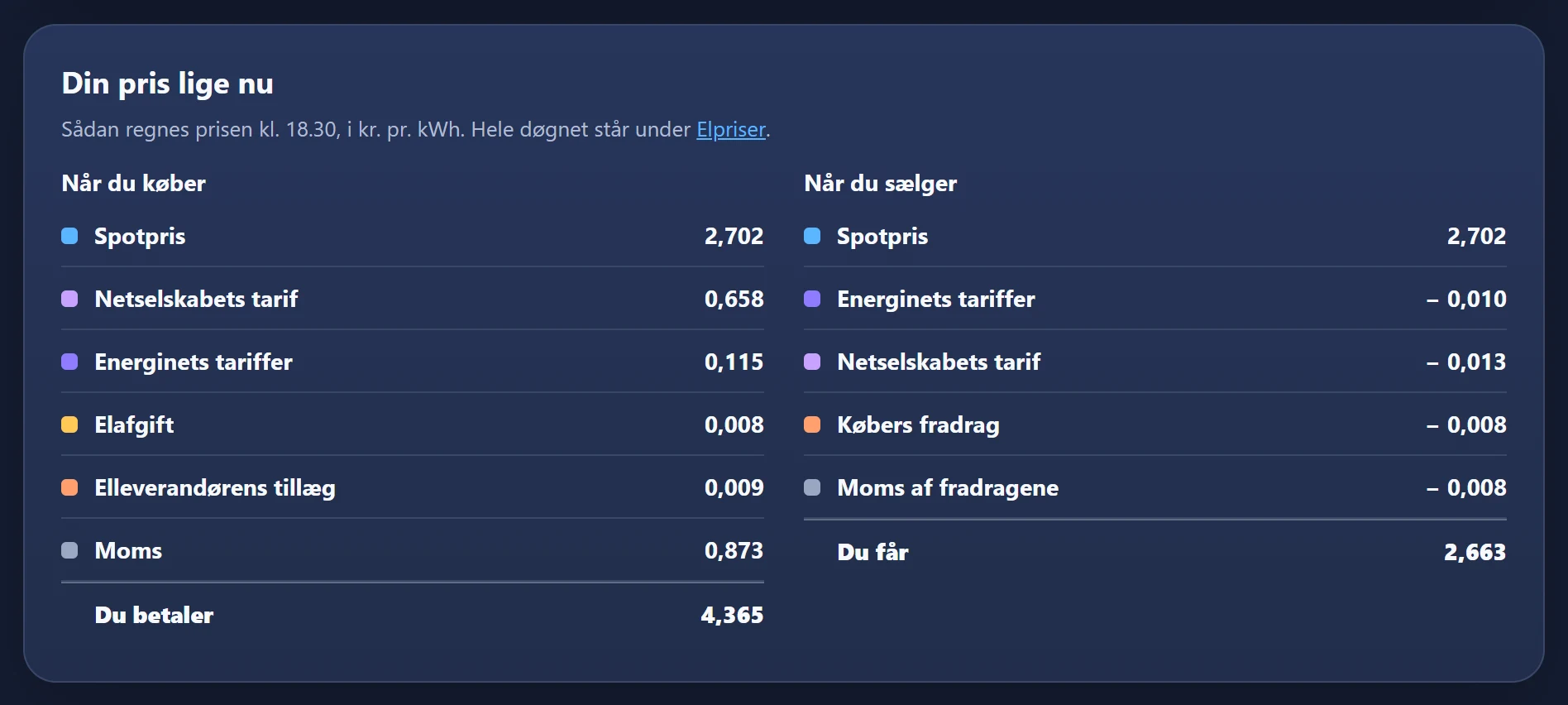
Ændrer du noget, der flytter en pris, lægges planen om med det samme. Et fast abonnement pr. måned er ikke med i prisen pr. kWh.
Udstyr i hjemmet
Husstanden og det, der bruger meget strøm. Forbrugsprognosen regner med det.
- 1Udfyld Husstanden
Hvor mange I bor, og boligens opvarmede areal (står i BBR). Under felterne står, hvad husstanden bruger om dagen uden varme og elbil.
- 2Vælg dit udstyr under Dit udstyr
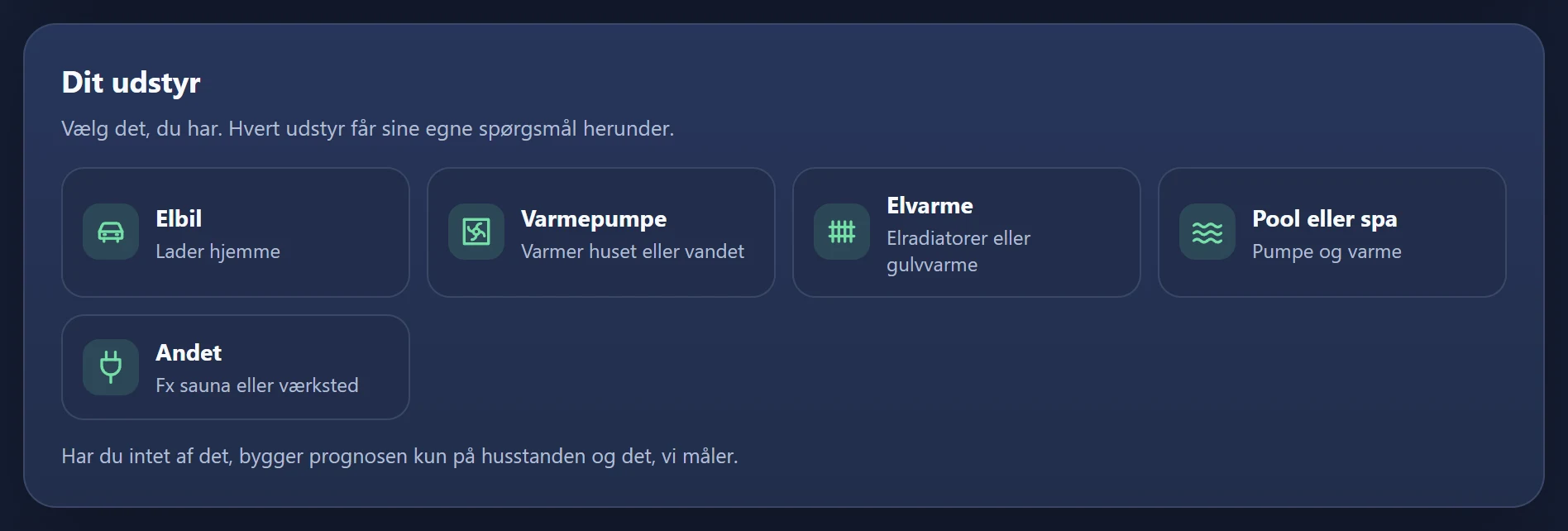
Elbil, Varmepumpe, Elvarme, Pool eller spa og Andet. Hvert valg får sit eget kort med spørgsmål.
- 3Udfyld kortene
Elbil: kørsel om dagen, forbrug pr. 100 km, ladeboksens effekt og hvornår den lader. Varmepumpe: type, hvad den varmer, og forbruget om året. Elvarme: om det er hovedvarmen. Pool: effekt, timer og sæson. Under hvert kort står et overslag.
- 4Tryk Gem
Står der røde felter, så ret dem først.
Indtil vi har målt dit forbrug i et par uger, bygger forbrugsprognosen på det, du skriver her. Bagefter bygger den på det målte, men varmepumpe og elvarme følger stadig vejrudsigten.
Notifikationer
Hvad GridZeno giver dig besked om, og om det skal være mail, push eller begge dele.
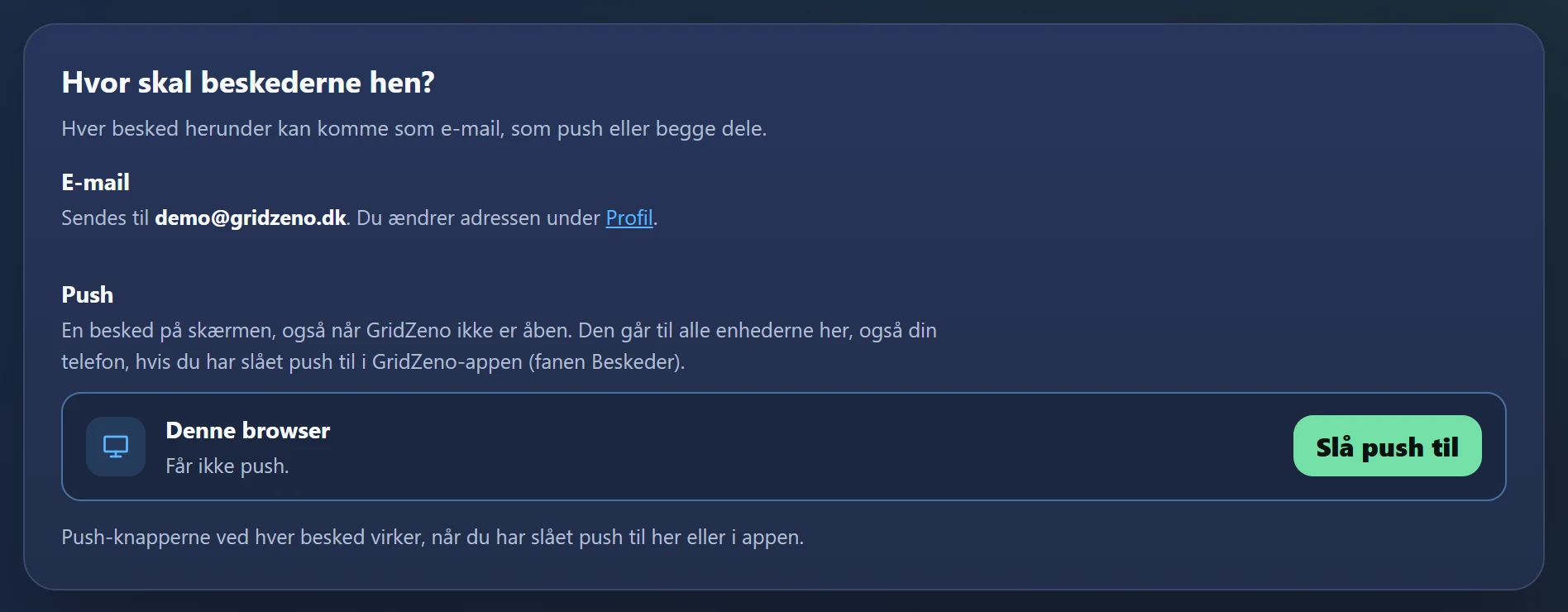
- 1Slå push til i Denne browser
Tryk Slå push til, og sig ja, når browseren spørger. Gør det på hver computer, du vil have beskeder på. På telefonen slår du push til i appens fane Beskeder.
- 2Tryk Send en testbesked
Så kan du se, at beskederne kommer frem.
- 3Vælg beskeder
Hver besked har sin egen kontakt for E-mail og for Push. Push-kontakterne virker, når mindst én enhed har push slået til.
- 4Sæt dine grænser
Ved Batteriet er næsten tomt skriver du procenten, og ved Usædvanligt højt forbrug hvor meget over det normale. Prisgrænserne sætter du under Automatik, Dine prisgrænser.
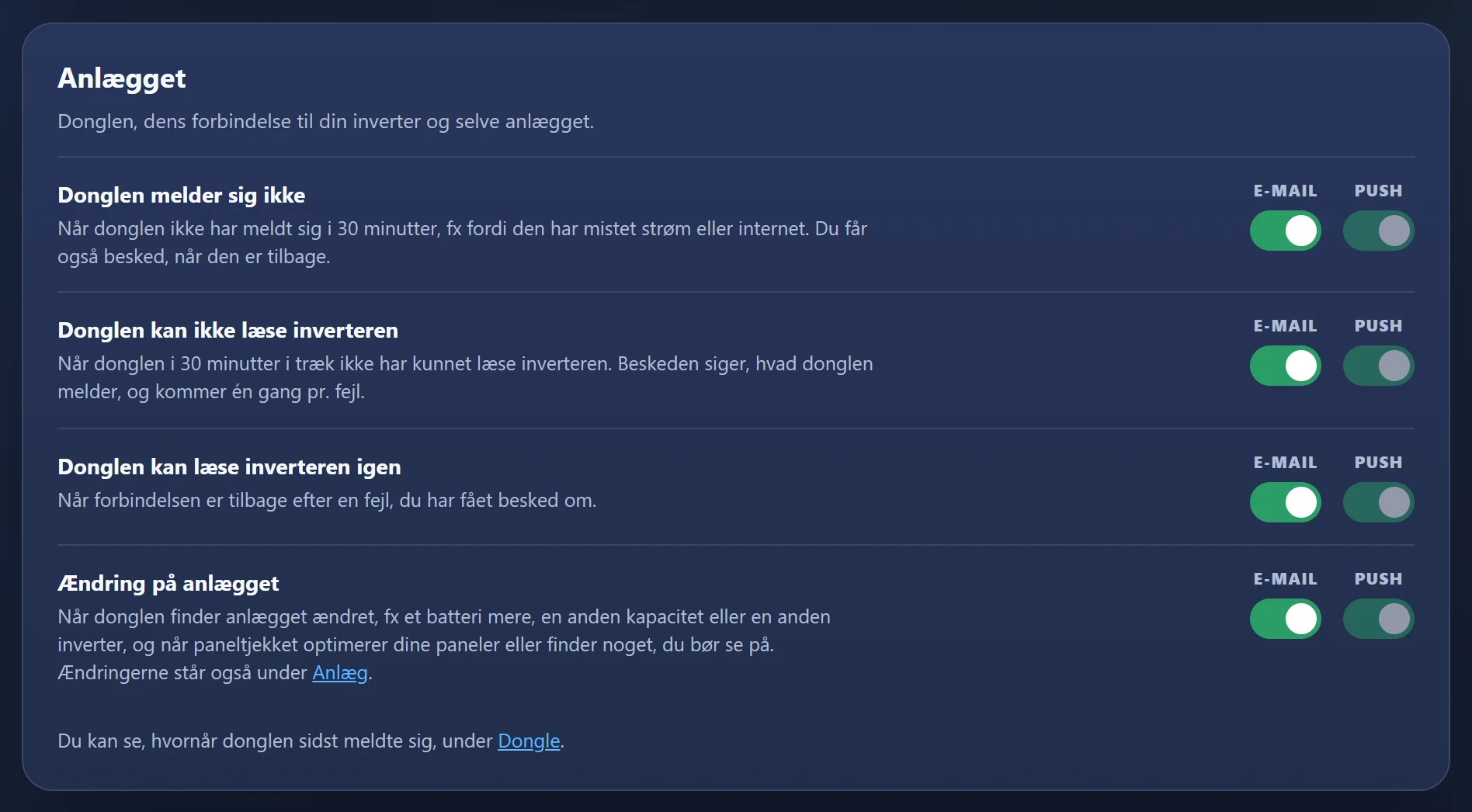
- Anlægget
- Donglen melder sig ikke (efter 30 minutter, og igen, når den er tilbage), Donglen kan ikke læse inverteren, Donglen kan læse inverteren igen, og Ændring på anlægget. Alle abonnementer.
- Batteriet og forbruget
- Batteriet er næsten tomt, Batteriet er fuldt, og solen sælges ikke, og Usædvanligt højt forbrug. Smart og Pro.
- Elpriserne i morgen
- Lav salgspris i morgen og Høj salgspris i morgen, én gang om dagen, når priserne er ude. Smart og Pro.
- Styringen
- En bekræftelse, når styringen skiftes til Du selv eller GridZeno. Smart og Pro.
- Dit abonnement
- Problemer med betalingen (mailen kommer altid) og Din gratis periode slutter snart.
Under listen af enheder kan du Fjerne en gammel computer eller telefon, der ikke skal have beskeder mere.
Rapporter
En mail med, hvad der skete, og hvad det var værd.
Nederst under Notifikationer står Rapport for anlægget: produktion, forbrug, køb, salg og besparelse for perioden, med grafer. Vælg, hvor tit den skal komme, og hvornår. Med Light og Smart kommer den månedligt, og du vælger dag og klokkeslæt. Med Pro kan du også vælge dagligt eller ugentligt, og du får Detaljeret rapport med dagene med højeste og laveste forbrug og produktion, rekorder og sammenligning med perioden før. Vælger du den 31., kommer den på sidste dag i de korte måneder.
Klar til billigere
strøm?
Tjek, om din inverter passer, og lad planen lade batteriet og sælge strøm i de rigtige kvarterer.