

Konto og abonnement
Under Konto i menuen retter du dine oplysninger, slår to-trins-login til, skifter abonnement og kort, ser dine bestillinger og fakturaer, og henter eller sletter dine data.
Dine oplysninger
Navn, brugernavn, e-mail og adgangskode retter du selv under Profil.
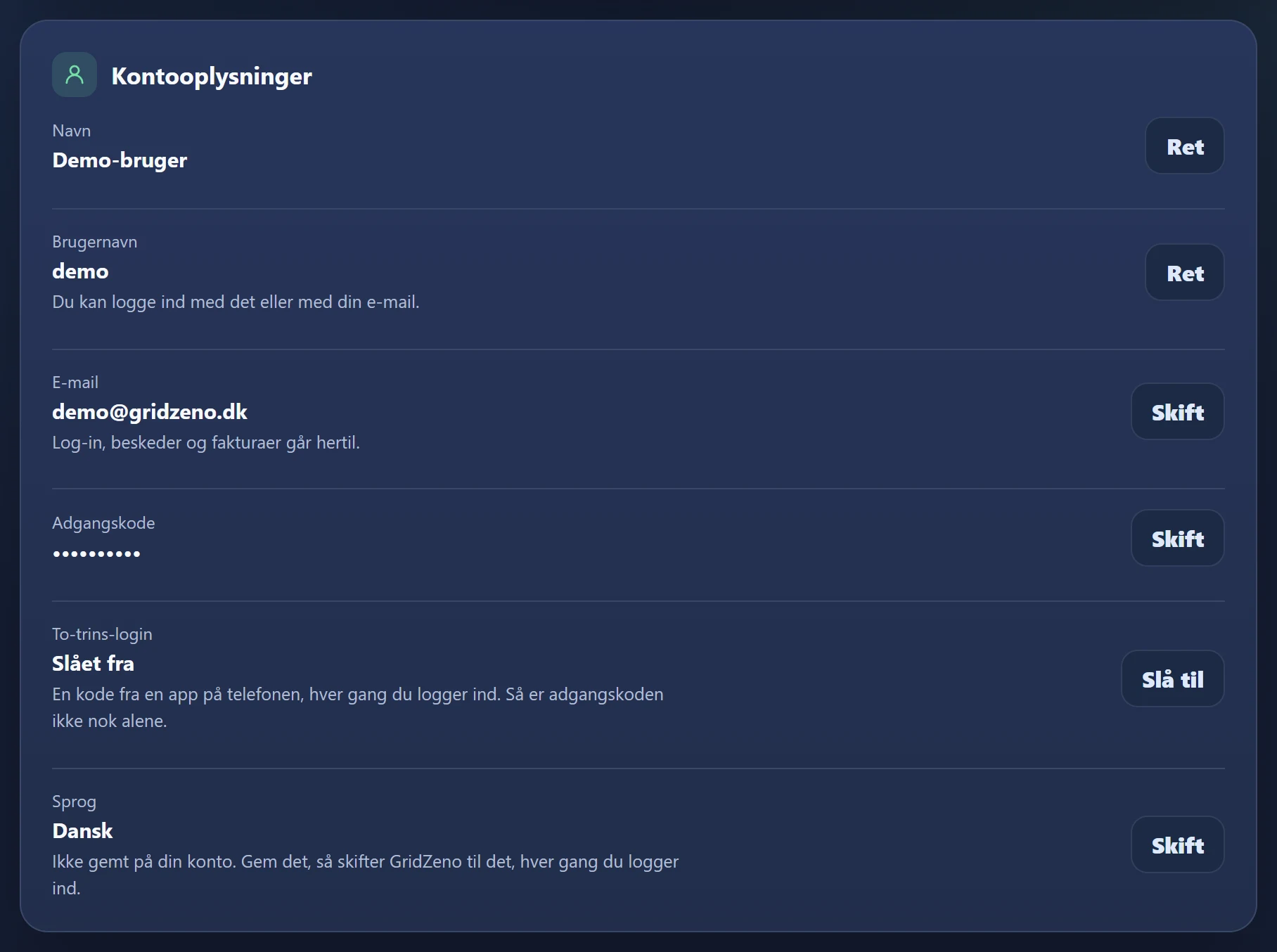
Tryk Ret eller Skift ud for en række. Feltet åbner på stedet, og du gemmer med Gem eller fortryder med Annullér eller Esc.
- Navn
- Fornavn og efternavn.
- Brugernavn
- 3-30 tegn: a-z, 0-9, bindestreg og understreg. Mens du skriver, står der, om det er ledigt. Du kan logge ind med det eller med din e-mail.
- Adgangskode
- Skriv den nuværende (eller donglens nummer, hvis du ikke har skiftet den), og den nye to gange. Du får en bekræftelse på mail.
Skift e-mail
- 1Tryk Skift ud for E-mail
- 2Skriv den nye e-mail og din adgangskode
Og tryk Send kode.
- 3Find koden i den nye indbakke
En kode på 5 cifre, der gælder i 15 minutter. Indtil da bruger kontoen den gamle e-mail.
- 4Skriv koden, og tryk Bekræft
Den gamle adresse får en mail om skiftet, og dine fakturaer går fremover til den nye.
Kom koden ikke, så tryk Send koden igen. Har du skrevet forkert, trykker du Fortryd den nye e-mail.
To-trins-login
En kode fra en app på telefonen, hver gang du logger ind. Så er adgangskoden ikke nok alene.
- 1Installér en godkendelses-app
Fx Google Authenticator, Microsoft Authenticator eller 1Password.
- 2Tryk Slå til ud for To-trins-login
Skriv din adgangskode, og tryk Fortsæt.
- 3Skan QR-koden med appen
Kan du ikke skanne, så skriv nøglen ind i appen.
- 4Skriv koden fra appen
6 cifre. Tryk Slå to-trins-login til.
- 5Gem dine reservekoder
Du får 8 koder, som kun vises nu. Tryk Kopiér koderne eller Hent som fil, sæt hak i Jeg har gemt koderne, og tryk Færdig.
Næste gang du logger ind, beder GridZeno om koden fra appen efter adgangskoden. Har du mistet telefonen, bruger du en reservekode. Hver virker én gang. Er der få tilbage, så tryk Ret og Lav nye reservekoder med en kode fra appen.
Slå det fra med Ret og Slå to-trins-login fra, din adgangskode og en kode. Har du hverken telefonen eller reservekoderne, så skriv til os, så nulstiller vi det.
Sprog
Hvilket sprog GridZeno skal skrive på.
Tryk Skift ud for Sprog, vælg sproget, og tryk Gem. Siden indlæses igen, og GridZeno skifter til sproget, hver gang du logger ind. Du kan vælge dansk, engelsk og sprogene i de lande, GridZeno findes i.
Skift abonnement
Under Abonnement i menuen.
- 1Se din plan
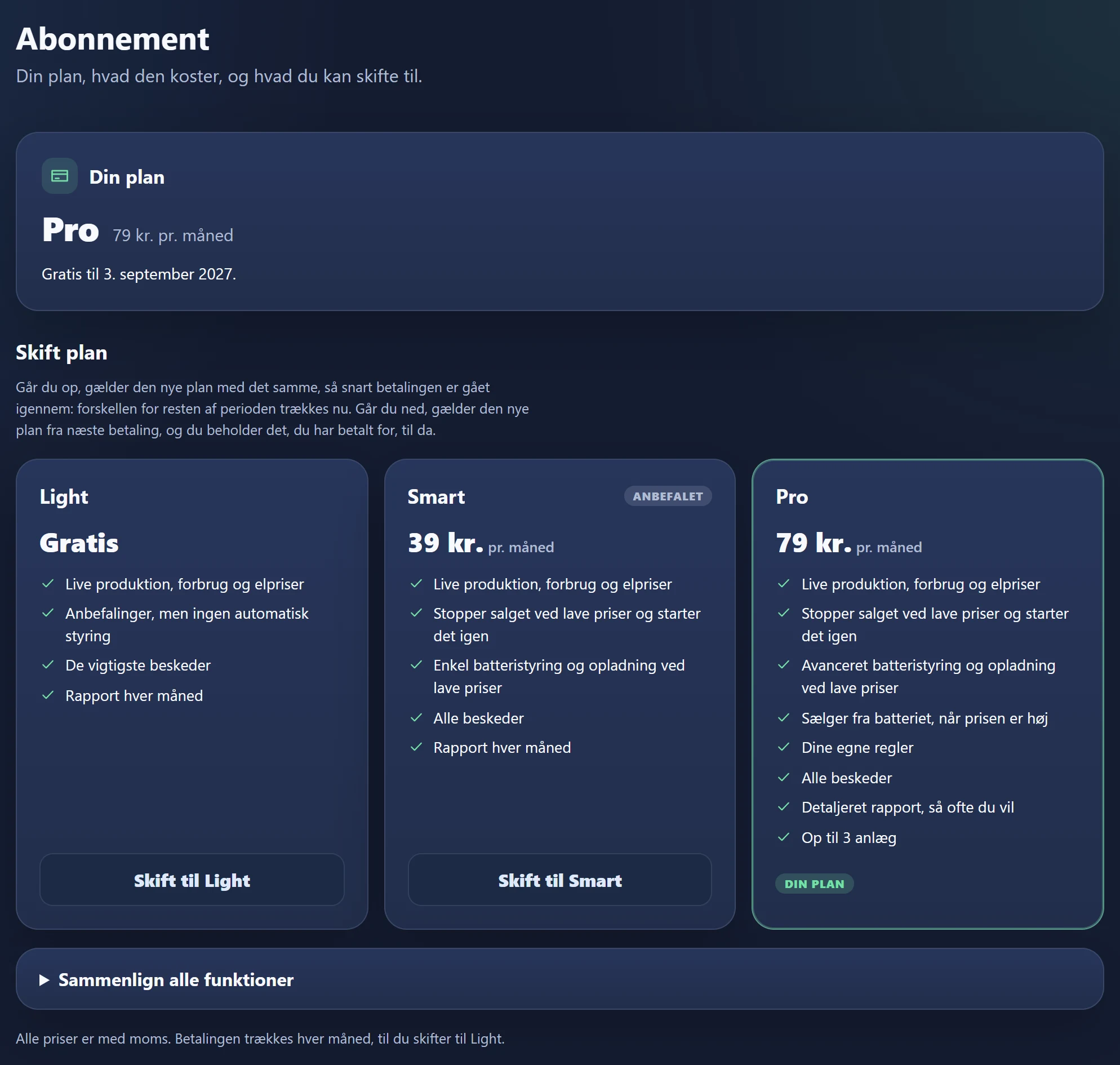
Øverst under Din plan står planen, prisen og næste betaling.
- 2Tryk Opgradér til … eller Skift til …
På den plan, du vil have. Sammenlign alle funktioner viser forskellene.
- 3Læs dialogen
Den viser, præcis hvad der trækkes, og hvornår skiftet gælder.
- 4Bekræft
Går du op, trækkes forskellen for resten af perioden med det samme, og den nye plan gælder, så snart betalingen er gået igennem. Går du ned, gælder den nye plan fra næste betaling, og du beholder det, du har betalt for.
- Opsig
- Skift til Light. Du beholder din plan til udgangen af den betalte måned, og derefter trækkes der ikke mere.
- Fortryd et skift
- Står der et skift, der ikke er sket endnu, trykker du Behold … eller Fortryd opsigelsen.
- Afvist kort
- Står det i dialogen. Tryk Betal hos Stripe, eller skift kortet. Din plan er uændret, til betalingen er gået igennem.
Skifter du ned, slår GridZeno de funktioner fra, den nye plan ikke har, og går du til Light, sættes styringen på Manuel. Skifter du op fra Light, slås styringen til Automatisk. Mellem Smart og Pro beholder styringen den indstilling, du har valgt. Du kan altid skifte til Manuel under Automatik.
Betalingskort og betaling
Kortet skifter du under Profil eller Abonnement.
Under Abonnement og betaling på Profil står dit kort og hvornår det udløber. Udløber det før næste betaling, står det med gult. Tryk Skift kort, og skriv det nye kort på Stripes side.
Dine bestillinger
Fortryd en bestilling eller returnér donglen fra Profil.
Under Dine bestillinger står hver ordre med status, hvornår den er sendt og aktiveret, og donglens nummer.
- 1Tryk Fortryd bestillingen eller Returnér donglen
Fortryd, hvis ordren ikke er sendt endnu. Returnér, hvis den er sendt; teksten siger, til hvilken dato og hvor meget du får tilbage.
- 2Skriv eventuelt hvorfor
Feltet er valgfrit.
- 3Bekræft
Fortryder du, annulleres ordren, og reservationen på dit kort frigives. Returnerer du, får du en returlabel fra PostNord som PDF på mail. Abonnementet stopper med det samme i begge tilfælde.
- 4Send pakken
Aflever den hos PostNord. Når vi har modtaget den, betaler vi tilbage, og kreditnotaen kommer på mail.
Blev din konto oprettet med bestillingen, og fortryder du, før den er sendt, slettes kontoen også. Det står i dialogen. Læs om fortrydelse og returret.
Betalinger og fakturaer
Alt, du har betalt og fået tilbage, med den nyeste først.
Under Betalinger og fakturaer på Profil står hver ordre, hver måned af abonnementet og hver refusion. Tryk Faktura … eller Kreditnota … for at hente den som PDF. Er fakturaen ikke lavet endnu, kan du åbne Kvittering i stedet. Der vises 6 ad gangen; Vis alle viser resten.
Den første faktura for abonnementet kommer også på mail. De næste ligger kun her.
Hent dine data
Alt, GridZeno har gemt om dit anlæg, i én zip-fil.
- 1Find Hent dine data på Profil
- 2Vælg Periode
Alt, Seneste 12 måneder eller Vælg selv med første og sidste dag.
- 3Tryk Hent data
Du får en zip med målingerne kvarter for kvarter og pr. dag som tabeller, der åbner i Excel, anlæggets oplysninger og indstillinger, og en fil, der forklarer dem.
Privatliv og slet konto
Om dine data må forbedre prognoserne, og hvordan du sletter din konto.
Under Privatliv og data på Profil vælger du med kontakten Del mine data til at forbedre prognoserne, om din målte produktion og dit forbrug må bruges til at træne de fælles prognosemodeller. Slår du det fra, fjernes dine data fra træningen igen. Læs om dine energidata.
- 1Tryk Slet konto
Nederst under Privatliv og data.
- 2Skriv din adgangskode
Og tryk Slet min konto.
- 3Færdig
Din konto, dine anlæg og deres data slettes, og et abonnement stopper med det samme. Donglen frigives, så den kan kobles til en ny konto. Du får en bekræftelse på mail.
Ordrer, betalinger og fakturaer gemmer vi i 5 år, som bogføringsloven kræver. Har du en bestilling, der ikke er sendt, eller en returnering i gang, skal den afsluttes først. Se hvad der slettes, og hvad vi gemmer.
Klar til billigere
strøm?
Tjek, om din inverter passer, og lad planen lade batteriet og sælge strøm i de rigtige kvarterer.