

Elbil og Home Assistant
Under Integrationer i menuen forbinder du din elbil og din Home Assistant. Begge er mærket Beta: de virker, men er ikke afprøvet med alle mærker og opsætninger endnu.
Forbind din elbil
GridZeno læser bilen gennem bilmærkets egen app: batteriet, om den lader, og hvornår den har ladet.
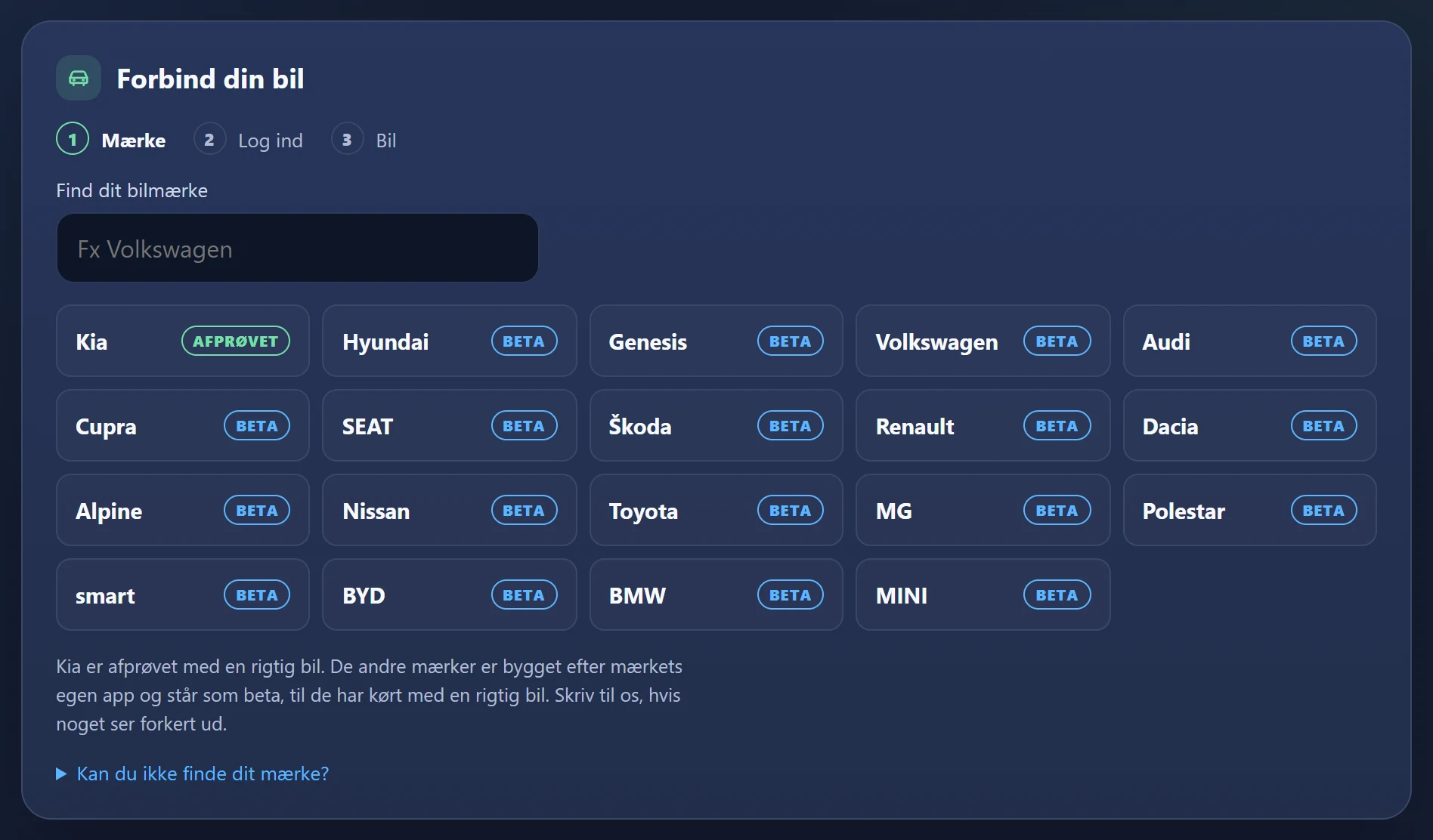
- 1Gå til Elbil
Under Integrationer i menuen.
- 2Find dit bilmærke
Skriv mærket, eller vælg det på listen. Kia er afprøvet med en rigtig bil; de andre mærker står som beta. Står dit mærke ikke der, så fold Kan du ikke finde dit mærke? ud for at se hvorfor.
- 3Log ind med bilens app
Skriv den e-mail og adgangskode, du bruger i bilmærkets app, og tryk Forbind din …. GridZeno gemmer dem krypteret og bruger dem kun til at hente bilens status.
- 4Vælg bilen
Har du flere biler på kontoen, vælger du, hvilken GridZeno skal læse, og trykker Forbind den valgte bil. De andre kan du forbinde bagefter med Forbind en bil mere.
GridZeno styrer hverken bilen eller ladeboksen endnu, og husets plan regner ikke med bilen endnu. Vi gemmer aldrig bilens position.
Bilens status
Batteriet, rækkevidden, og om bilen lader.
Øverst står bilens batteri i procent med en streg for dit mål, om den er tilsluttet og lader, rækkevidden, og hvornår bilen sidst meldte sig. GridZeno henter status af sig selv med jævne mellemrum, uden at vække bilen. Tryk Hent status nu, hvis du vil have den nyeste med det samme.
Står der en fejl om login, fx fordi du har skiftet adgangskode i bilens app, så tryk Forbind igen.
Ladeprofilen
Hvornår bilen bør lade for at være klar til afgangen: først sol, anlægget ellers ville sælge, så de billigste kvarterer.
Ladeprofilen er et forslag. Indtil GridZeno kan styre laderen, sætter du selv tiden i bilens eller ladeboksens app. Profilen regnes fra nu, også når bilen ikke er sat til, og regnes igen, efterhånden som tiden går.
- Med i planen
- Slået til lægger GridZeno en ladeprofil for bilen. Slå den fra, når bilen ikke skal lade hjemme, fx på ferie.
- Lad til 100 % før afgang
- Bilen lades helt op til næste afgang og går bagefter tilbage til dit mål.
- Lad fuldt op nu
- Med fuld kraft fra nu, uanset prisen, til 100 % eller højst et døgn.
- Tilbage til …
- Står der, mens en af de to kører, og stopper den igen.
Profilen viser hvert ladevindue med kWh, heraf sol, og prisen, og hvad det koster mod at lade med det samme. Mangler den noget, fx bilens ladestand eller morgendagens priser, står det.
Opladningen
Hvor meget bilen skal have, og hvornår den kører.
- 1Vælg Lad bilen op til
80 % er godt for batteriet til hverdag. Bilens egen grænse vinder, hvis den er lavere.
- 2Skriv Hvornår kører bilen?
En tid pr. ugedag. Samme tid alle hverdage som mandag kopierer mandagen. Lad feltet stå tomt på dage uden afgang. Uden tider regnes med kl. 7.
- 3Eventuelt bilens eget loft
Bilens egen lader på vekselstrøm, fx 7,4 eller 11 kW.
- 4Vælg, om husets batteri må lade bilen
Når det er billigst. Gælder kun under Maksimér egenforbrug og Maksimér besparelse og bruges, når husets plan regner bilen med.
- 5Tryk Gem
Ladeboksen
Så ved GridZeno, hvor hurtigt bilen lader, og hvilken pris den betaler.
- 1Tryk Tilføj din ladeboks
- 2Vælg mærke og model
Fx go-e, Easee eller Zaptec.
- 3Faser og strøm
1 eller 3 faser og strømmen pr. fase, typisk 16 A. Kan boksen skifte til én fase, så sæt hak; så kan bilen lade på solen fra ca. 1,4 kW.
- 4Svar på Sidder boksen bag anlæggets måler?
Ja, hvis den får strøm fra samme eltavle og måler som huset. Nej, hvis den har sin egen måler, fx fra en ladeoperatør.
- 5Tryk Gem ladeboksen
Uden ladeboks regner profilen med en almindelig hjemmelader på 11 kW.
Opladninger og fjern bilen
De sidste 30 dages opladninger.
Under Opladninger står hver opladning med tidspunkt, procent og kWh, og om den viste sig i husets forbrug, altså skete bag anlæggets måler. Under Batteriet i bilen kan du rette batteriets størrelse, hvis bilens eget tal ikke passer.
Tryk Fjern ud for Fjern bilen, og bekræft. Så glemmer GridZeno dit login til bilens app, bilens meldinger, opladningerne og dine tider.
Home Assistant
Dit anlæg i Home Assistant, direkte fra donglen på dit eget netværk, også uden internet.
Integrationen er ikke frigivet endnu, og donglen får den firmware, Home Assistant taler med, i en opdatering. Siden Home Assistant under Integrationer viser allerede, hvordan det kommer til at virke, og hvad du får: sol, forbrug, nettet, batteriet og planen, og med Smart og Pro også dine priser og solprognosen.
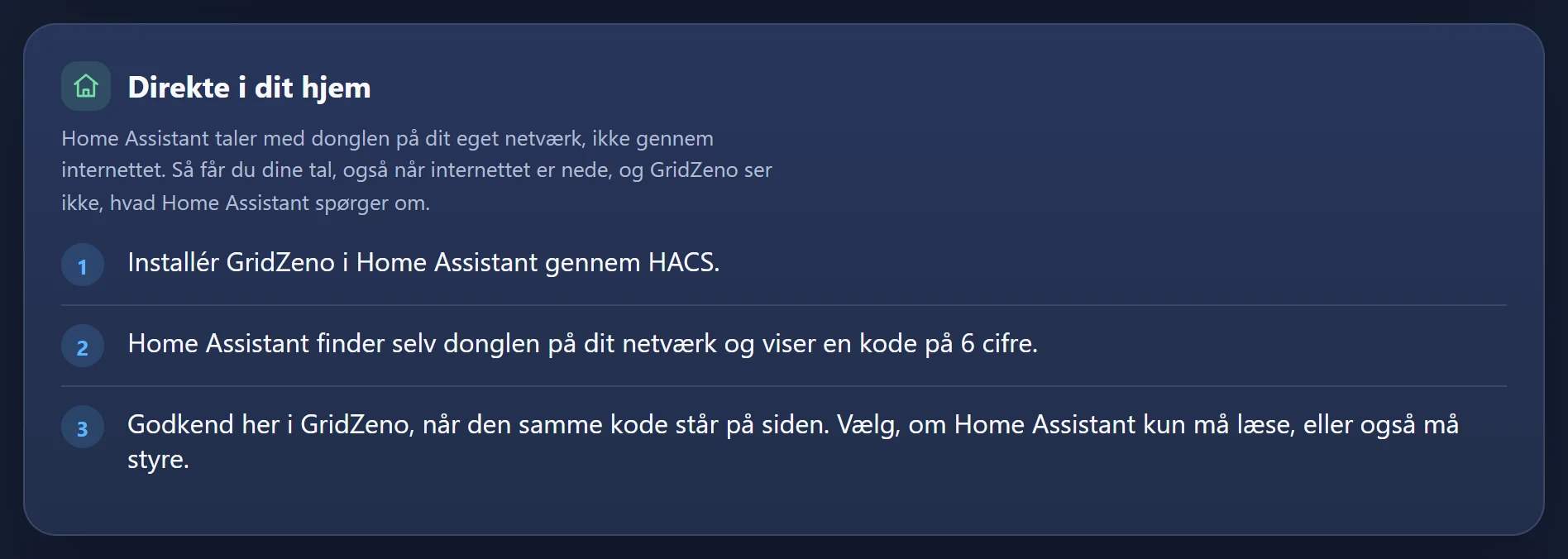
Når GridZeno styrer, kan Home Assistant kun læse. Styrer du selv under Automatik, kan en Home Assistant med lov til at styre bestemme over batteriet og salget, altid inden for batteriets grænser. Hele vejen i Home Assistant står i guiden til Home Assistant.
Godkend en Home Assistant
Kun du kan give en Home Assistant adgang.
- 1Tilføj GridZeno i Home Assistant
Home Assistant finder selv donglen og viser en kode på 6 cifre.
- 2Åbn Home Assistant i GridZeno
Under Venter på dig står anmodningen med navnet og koden.
- 3Tjek, at koden er den samme
Står der en anden kode, så tryk Afvis.
- 4Vælg Kun læse eller Læse og styre
Kun læse giver målinger, planen og priserne. Læse og styre giver også batteriet og salget, når du selv styrer.
- 5Tryk Godkend
Donglen får besked om et øjeblik.
Under Forbundet står de Home Assistants, der må tale med donglen. Fjern adgang stopper en af dem. Donglens egen side kan også godkende en Home Assistant til kun at læse.
Klar til billigere
strøm?
Tjek, om din inverter passer, og lad planen lade batteriet og sælge strøm i de rigtige kvarterer.